راهنمای جامع تنظیم گواهی امضا در سامانه کاتب
تنظیم و تصدیق گواهی امضا یکی از پرتکرارترین خدماتی است که هر روز در دفاتر اسناد رسمی انجام میشود. تا پیش از این، سردفتران این کار را از بستر قدیمی ثبت الکترونیک اسناد پیش میبردند؛ اما با ارتقای زیرساختهای کانون سردفتران و دفتریاران، این فرآیند بهطور کامل به درگاه امن کانون به نشانی sso.notary.ir منتقل شده است.
این جابهجایی فقط تغییر آدرس نبود. ورود به سامانه دومرحلهای شده، امضای اسناد به توکن سختافزاری و میانافزار کاتب گره خورده و ساختار پنل هم عوض شده است. به همین دلیل بسیاری از همکاران در روزهای نخست، در میانه کار با پیام خطا متوقف میشوند.
در این راهنما، مسیر کامل ثبت گواهی امضا در سامانه کاتب را از لحظه باز کردن مرورگر تا صدور نهایی و بایگانی مرور میکنیم. همچنین پرتکرارترین خطاها و راهحلشان را جداگانه توضیح میدهیم.
پیشنیازهای فنی
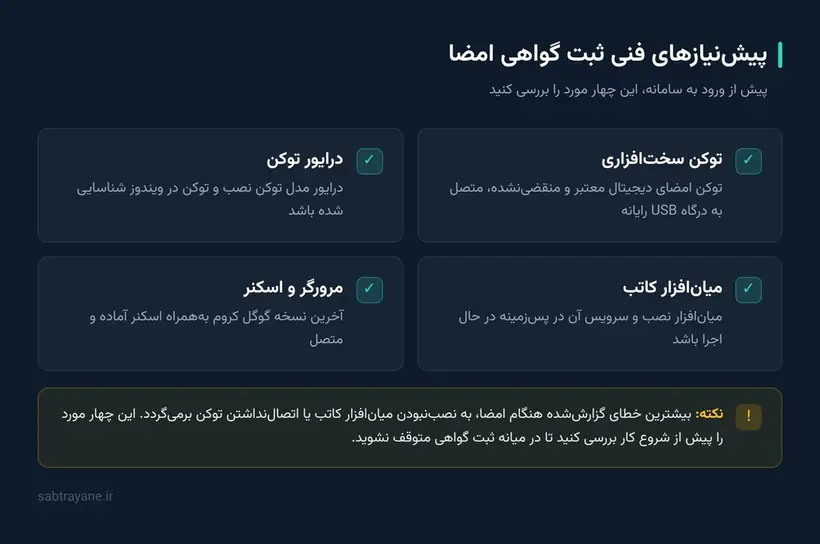
۱. توکن امضای دیجیتال معتبر
توکن باید در تاریخ اعتبار باشد و به درگاه USB متصل شود. اگر گواهی داخل توکن منقضی شده باشد، سامانه اجازه امضا نمیدهد و پیام خطا هم لزوماً گویا نیست.
۲. درایور توکن
ویندوز باید توکن را شناسایی کند. اگر چراغ توکن روشن است اما در فهرست دستگاهها دیده نمیشود، درایور مدل خود را دوباره نصب کنید. راهنمای کامل را در مطلب درایور امضای الکترونیکی و نصب توکن امضای الکترونیک قدم به قدم آوردهایم.
۳. میانافزار کاتب
میانافزار، پل ارتباطی بین مرورگر و توکن است. صرفِ نصب کافی نیست؛ سرویس آن باید در پسزمینه در حال اجرا باشد. اگر پس از راهاندازی مجدد رایانه، میانافزار خودکار بالا نمیآید، آن را در فهرست برنامههای startup ویندوز قرار دهید.
۴. مرورگر و اسکنر
گوگل کروم بهروز، گزینه پیشنهادی کانون است. اسکنر هم باید پیش از شروع، روشن و متصل باشد تا در مرحله بارگذاری برگه معطل نشوید.
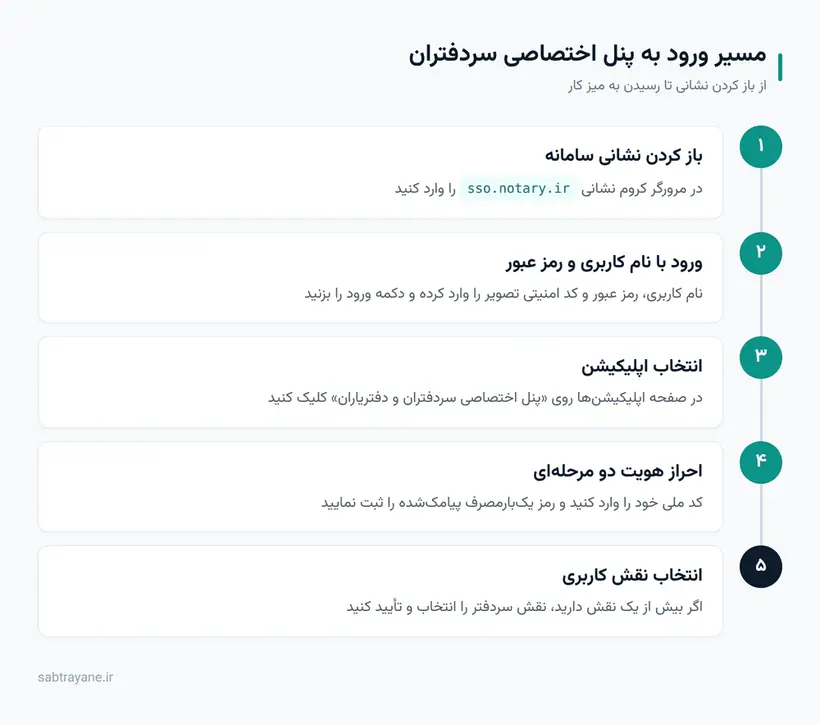
مرحله اول: ورود به سامانه sso.notary.ir
نشانی sso.notary.ir را در مرورگر وارد کنید. در صفحه ورود، سه فیلد میبینید: نام کاربری، رمز عبور و کد امنیتی تصویر. نام کاربری و رمز عبور اولیه، از طریق پیامک کانون برای سردفتران ارسال شده است.
اگر رمز عبور را فراموش کردهاید یا پیامک را دریافت نکردهاید، بازیابی از طریق کانون استان محل خدمت انجام میشود، نه از داخل خود سامانه.
نکته: نشانی صحیح فقط با پیشوند https و دامنه notary.ir است. صفحاتی با نشانیهای مشابه که در نتایج جستجو دیده میشوند، رسمی نیستند و نباید نام کاربری خود را در آنها وارد کنید.
مرحله دوم: ورود به پنل اختصاصی سردفتران و دفتریاران
پس از ورود موفق، وارد صفحهای میشوید که فهرست اپلیکیشنهای در دسترس شما را نشان میدهد. روی آیکون پنل اختصاصی سردفتران و دفتریاران کلیک کنید.
در گام بعد، کد ملی خود را وارد میکنید و سامانه یک رمز یکبارمصرف به تلفن همراه ثبتشده شما پیامک میکند. این رمز را وارد کنید تا احراز هویت دومرحلهای کامل شود.
مرحله سوم: انتخاب نقش کاربری
برخی همکاران بیش از یک نقش در سامانه دارند؛ مثلاً هم سردفتر هستند و هم عضو هیئت مدیره کانون. در این حالت فهرستی از نقشها نمایش داده میشود. نقش سردفتر را انتخاب و تأیید کنید تا وارد میز کار شوید.
اگر نقش اشتباه انتخاب شود، بخش گواهی امضا در منو نمایش داده نمیشود. در این صورت از سامانه خارج و دوباره با نقش درست وارد شوید.
مرحله چهارم تا هشتم: ثبت گواهی امضا
از این نقطه به بعد، فرآیند اصلی شروع میشود. نمای کلی هشت مرحله را در تصویر زیر میبینید و در ادامه هر مرحله را باز میکنیم.
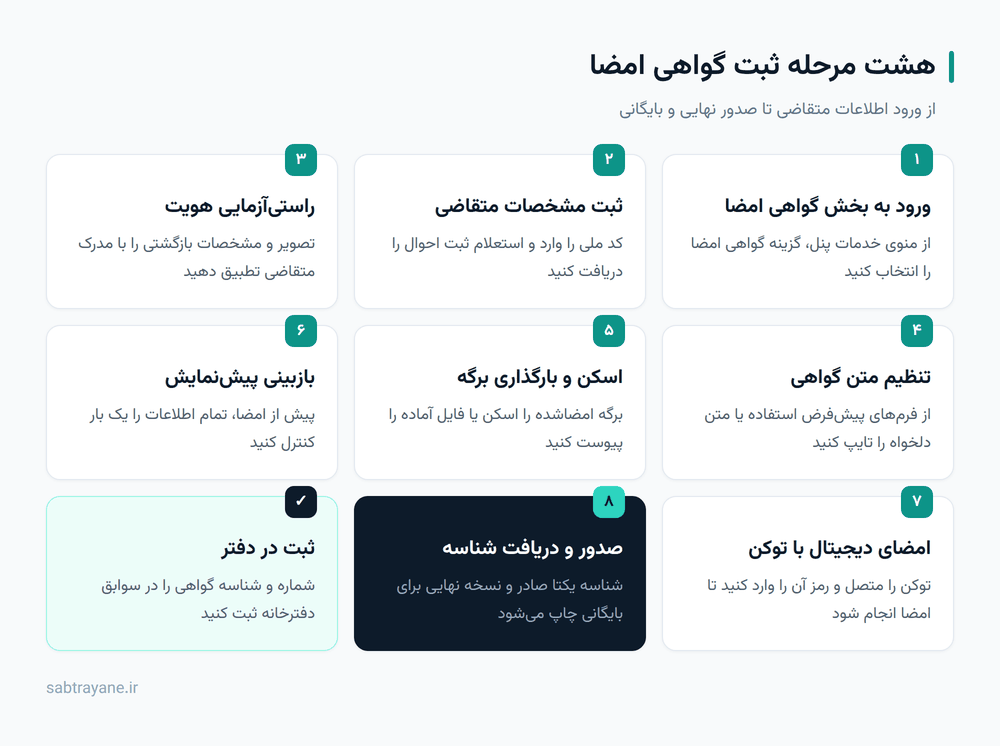
ورود به بخش گواهی امضا
از منوی خدمات پنل، گزینه گواهی امضا را انتخاب کنید. فرم ثبت درخواست جدید باز میشود.
ثبت مشخصات متقاضی
کد ملی متقاضی را وارد و استعلام ثبت احوال را دریافت کنید. سامانه نام، نام خانوادگی، نام پدر و تاریخ تولد را بهصورت خودکار پر میکند. اگر استعلام پاسخ نداد، معمولاً اختلال موقت سرویس است؛ چند دقیقه بعد دوباره تلاش کنید.
راستیآزمایی هویت
مشخصات و تصویر بازگشتی از ثبت احوال را با مدرک شناسایی متقاضی تطبیق دهید. این مرحله مسئولیت حقوقی مستقیم دارد و نباید سرسری از آن گذشت.
تنظیم متن گواهی
در تب مربوط به متن، دو انتخاب دارید: استفاده از فرمهای پیشفرض موجود در سامانه، یا تایپ متن دلخواه متناسب با موضوع گواهی. برای موضوعات پرتکرار، فرمهای پیشفرض هم سریعترند و هم احتمال خطای نگارشی را کم میکنند.
اسکن و بارگذاری برگه
برگه گواهی امضا را که متقاضی در حضور شما امضا کرده، در دستگاه قرار دهید و گزینه اسکن را بزنید. اگر فایل اسکنشده را از قبل آماده کردهاید، از دکمه انتخاب فایل استفاده کنید. کیفیت اسکن باید بهاندازهای باشد که امضا و متن کاملاً خوانا بماند.
بازبینی پیشنمایش
پیش از امضای دیجیتال، یک بار کل اطلاعات را کنترل کنید. پس از امضا، اصلاح اطلاعات ساده نیست و در بسیاری موارد باید کل درخواست را باطل و از نو ثبت کنید.
امضای دیجیتال با توکن
دکمه امضا را بزنید. سامانه از طریق میانافزار کاتب به توکن متصل میشود و پنجره درخواست رمز توکن باز میشود. رمز را وارد کنید تا امضا انجام شود. اگر چند گواهی روی توکن دارید، گواهی مربوط به سازمان ثبت را انتخاب کنید.
صدور نهایی و دریافت شناسه
پس از امضای موفق، شناسه یکتای گواهی صادر میشود. نسخه نهایی را چاپ و شماره و شناسه را در سوابق دفترخانه ثبت کنید.
خطاهای رایج و راهحل آنها
خطا در فراخوانی سرویس امضاء
پیام کامل این خطا معمولاً به این شکل است: «از نصب بودن میانافزار کاتب و اتصال توکن سختافزاری اطمینان حاصل فرمایید». این پرتکرارترین خطای سامانه است و تقریباً همیشه یکی از این سه علت را دارد:
- میانافزار کاتب نصب است اما سرویس آن اجرا نمیشود. رایانه را راهاندازی مجدد کنید یا میانافزار را دستی اجرا نمایید.
- توکن متصل نیست یا ویندوز آن را شناسایی نکرده است. توکن را به درگاه USB دیگری بزنید و از سالم بودن کابل یا هاب مطمئن شوید.
- مرورگر اجازه ارتباط با میانافزار را نمیدهد. با کروم امتحان کنید و افزونههای مسدودکننده را موقتاً غیرفعال نمایید.
توکن شناسایی نمیشود
ابتدا بررسی کنید چراغ توکن روشن باشد. سپس درایور مدل خود را حذف و دوباره نصب کنید. اگر باز هم شناسایی نشد، توکن را روی رایانه دیگری آزمایش کنید تا مشخص شود مشکل از توکن است یا از سیستم.
استعلام ثبت احوال پاسخ نمیدهد
این خطا معمولاً از سمت سرویس استعلام است و ارتباطی به تنظیمات شما ندارد. چند دقیقه صبر کنید و دوباره تلاش نمایید. اگر مشکل ادامه داشت، از کانون استان پیگیری کنید.
صفحه ورود بارگذاری نمیشود
حافظه پنهان مرورگر را پاک کنید و یک بار با پنجره ناشناس امتحان نمایید. اگر دفترخانه شما از شبکه اختصاصی استفاده میکند، از برقرار بودن اتصال آن مطمئن شوید.
چند توصیه عملی برای دفترخانه
- تاریخ انقضای گواهی توکن را در تقویم یادداشت کنید و یک ماه قبل برای تمدید اقدام نمایید.
- پیش از هر بهروزرسانی ویندوز، از سالم ماندن میانافزار و درایورها مطمئن شوید.
- رمز توکن را در جای امن نگه دارید. وارد کردن پیاپی رمز اشتباه، توکن را قفل میکند.
پرسشهای متداول
آیا برای ثبت گواهی امضا حتماً باید توکن داشته باشم؟
بله. امضای نهایی سند در سامانه کاتب فقط با توکن سختافزاری و از طریق میانافزار انجام میشود و جایگزین نرمافزاری ندارد.
نام کاربری و رمز عبور sso.notary.ir را از کجا بگیرم؟
کانون سردفتران و دفتریاران این اطلاعات را برای سردفتران پیامک کرده است. در صورت دریافتنکردن یا فراموشی، پیگیری از طریق کانون استان محل خدمت انجام میشود.
اگر رمز یکبارمصرف پیامک نشد چه کنم؟
ابتدا از درست بودن شماره همراه ثبتشده در سامانه مطمئن شوید. اگر شماره درست است و پیامک نمیرسد، مشکل معمولاً از سرویس پیامکی است و پس از چند دقیقه برطرف میشود.
پس از امضا میتوانم اطلاعات گواهی را ویرایش کنم؟
خیر. پس از امضای دیجیتال، سند قفل میشود. به همین دلیل مرحله بازبینی پیشنمایش اهمیت زیادی دارد.
آیا دفتریار هم میتواند گواهی امضا ثبت کند؟
دسترسی به بخشهای مختلف پنل بر اساس نقش کاربری تعریف میشود. محدوده اختیارات دفتریار را از کانون استان خود استعلام بگیرید.
جمعبندی
ثبت گواهی امضا در سامانه کاتب، وقتی پیشنیازهای فنی از قبل آماده باشد، فرآیند پیچیدهای نیست. مسیر کار روشن است: ورود به sso.notary.ir ، رفتن به پنل اختصاصی، احراز هویت دومرحلهای، ثبت مشخصات متقاضی، تنظیم متن، بارگذاری برگه، امضا با توکن و در نهایت صدور شناسه.
آنچه بیشتر همکاران را معطل میکند، خود سامانه نیست؛ توکن شناسایینشده و میانافزار اجرانشده است. اگر پیش از شروع کار روزانه یک بار توکن و میانافزار را بررسی کنید، عملاً با هیچکدام از خطاهای این مطلب روبهرو نخواهید شد.
برای مطالعه بیشتر میتوانید سراغ آموزش دریافت قرارداد ثبتشده در سامانه کاتب و پیشنیازهای امضای الکترونیک بروید. اگر هم به توکن یا تجهیزات دفترخانه نیاز دارید، فروشگاه توکن ثبت رایانه در خدمت شماست.
توجه: رابط کاربری سامانه ممکن است در بهروزرسانیهای کانون تغییر کند. در صورت مشاهده تفاوت با این راهنما، آخرین بخشنامه کانون سردفتران و دفتریاران ملاک عمل است.